

 Geri Dön
 AI Banner Asistanı, Sayfa Tasarım Sihirbazı içinde bulunan ve yapay zeka teknolojisi kullanarak metin tabanlı açıklamalardan profesyonel banner görselleri oluşturmanıza olanak sağlayan bir özelliktir. Boyut seçimi, arka plan rengi, vurgu rengi, yazı fontu ve görsel yükleme adımlarını tek ekrandan yönetebilirsin. Açıklama metnini yaz, uygun oranı belirle, renklerini seç ve istersen görselleri ekle. Sistem tüm bu seçimlere göre banner’ı otomatik olarak oluşturur.
Nasıl Kullanılır ?
Adım 1: Sayfa Tasarım Sihirbazı'na Gidin
Ticimax panelinizde " Tasarım / İçerik Yönetimi /Sayfa Tasarım Sihirbazı" bölümüne gidin. Sayfa Tasarım Sihirbazı içinde " Slider" bölümünü açabilirsiniz.
Adım 2: AI Banner Oluştur Butonuna Tıklayın
Sarafta mavi renkli "AI Banner Oluştur" butonunu göreceksiniz.
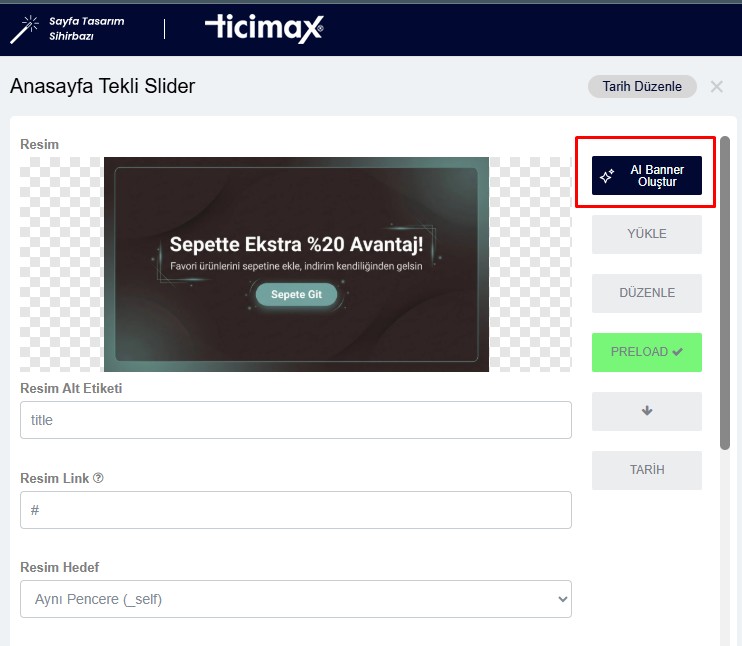
Adım 3: AI Banner Asistanı Ekranı Açılır
AI Banner Oluştur" butonuna tıkladığınızda, AI Banner Asistanı ekranı açılır. Bu ekranda:
- Sol tarafta: Form alanları ve ayarlar bulunur
-Sağ tarafta: Banner önizleme alanı bulunur (henüz banner oluşturulmadıysa boş görünür)
• Merkezi bir sihirli değnek ikonu ve "Banner Oluştur" başlığı görüntülenir
•"Sidebar'dan banner ayarlarını yapılandırın ve 'Gönder' butonuna basın" açıklama metni görünür
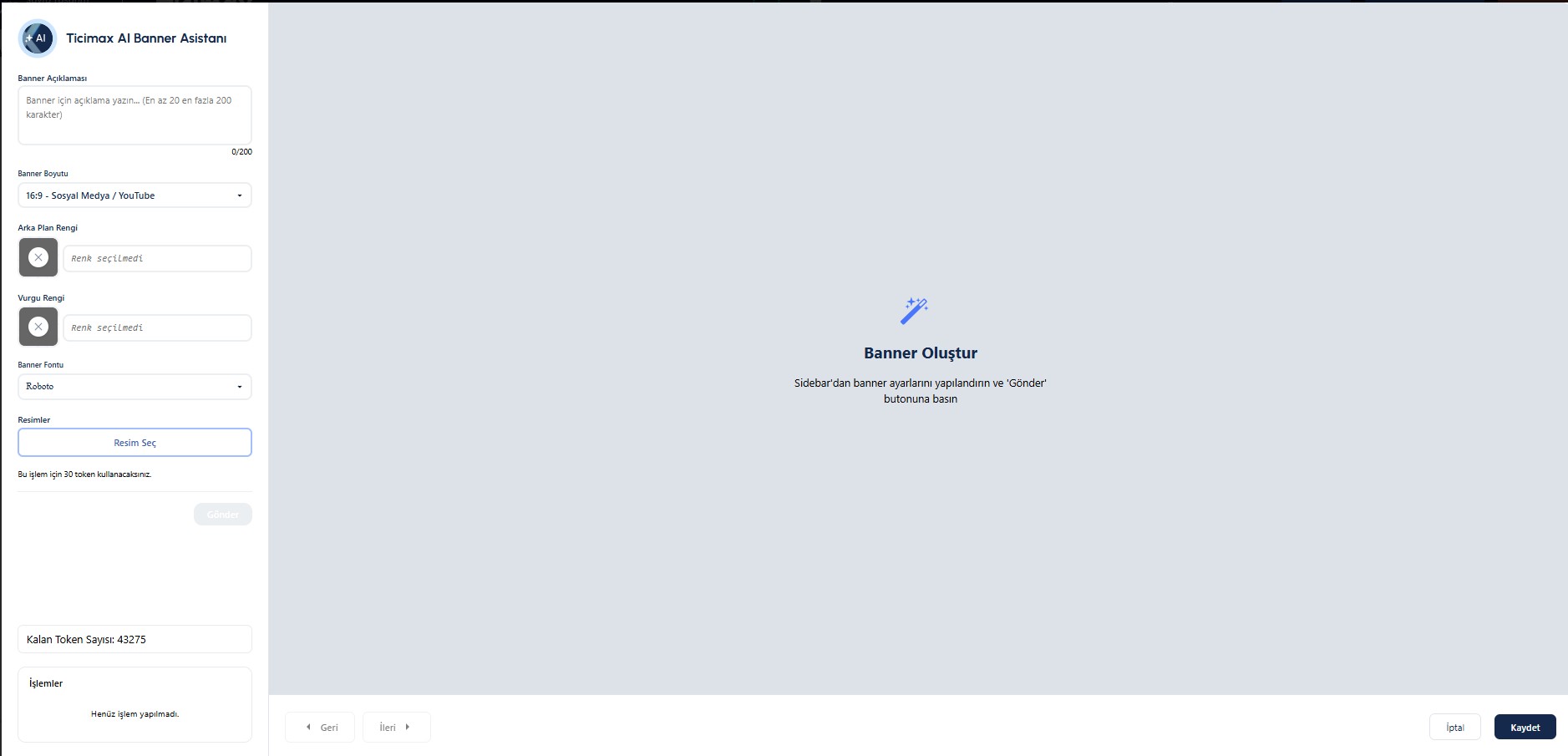
Adım 4 : Form Alanlarını Doldurun
Sol taraftaki sidebar'da bulunan form alanlarını doldurarak banner özelliklerini belirleyin. Form alanları şunlardır:
• Banner Açıklaması (zorunlu)
• Banner Boyutu (isteeğe bağlı)
• Arka Plan Rengi (isteğe bağlı)
• Vurgu Rengi (isteğe bağlı)
• Banner Fontu (isteğe bağlı)
• Resimler (isteğe bağlı)
Adım 5: Banner Oluşturun
Form alanlarını doldurduktan sonra, sidebar'ın alt kısmında bulunan "Gönder" butonuna tıklayın. Banner oluşturma işlemi başlar ve birkaç saniye içinde banner'ınız hazır olur. İşlem sırasında buton "İşleniyor" olarak görünür.
Adım 7: Banner'ınızı Görüntüleyin ve Kaydedin
Oluşturulan banner, sağ taraftaki ana ekranda önizleme olarak gösterilir. Banner'ı beğendiyseniz, alt kısımdaki "Kaydet" butonuna tıklayarak banner'ı kaydedebilirsiniz. Banner'ı beğenmediyseniz, form alanlarını değiştirip "Düzenle" butonuna tıklayarak yeniden oluşturabilirsiniz

