

 Geri Dön
 1. Bu Özellik Nedir?
WMS girişine iki adımlı kimlik doğrulama (2FA) ve açık oturumlarınızı yönetebileceğiniz bir ekran eklendi. Bu sayede hesabınıza parolanızın yanında Google Authenticator uygulaması veya SMS ile gelen bir doğrulama kodu girerek giriş yapabilir, hangi cihazlarda oturumunuzun açık olduğunu görüp istediğiniz oturumları uzaktan kapatabilirsiniz.2. Özellik Nerede Yer Alıyor?
| Konum | Açıklama |
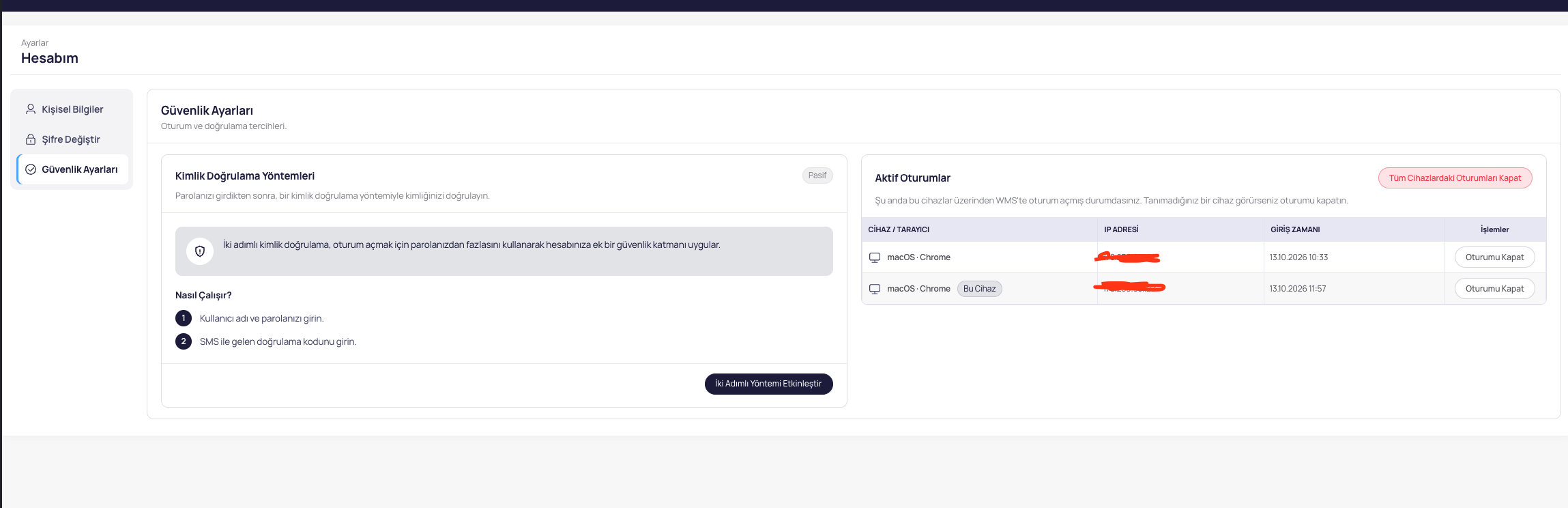
| Hesabım > Güvenlik Ayarları | Doğrulama yöntemini kurma, sıfırlama ve açık oturumları görüntüleyip kapatma işlemleri bu sekmeden yapılır. Hesabım ekranı artık Kişisel Bilgiler, Şifre Değiştir ve Güvenlik Ayarları olmak üzere üç sekmeden oluşur. |
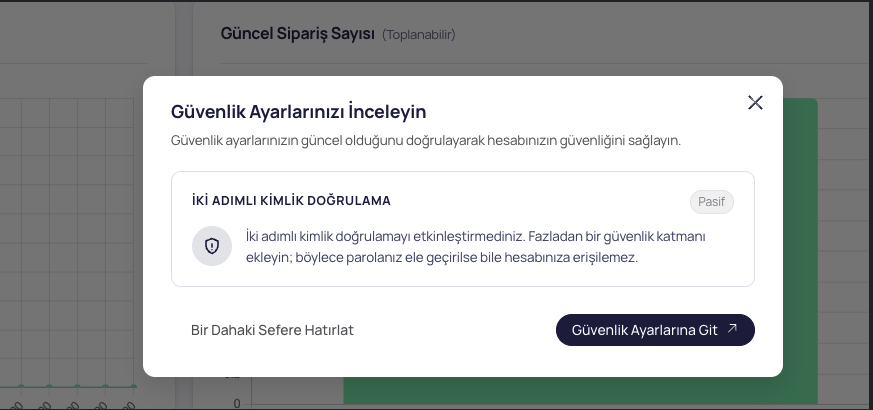
3. İki Adımlı Doğrulamayı Etkinleştirme
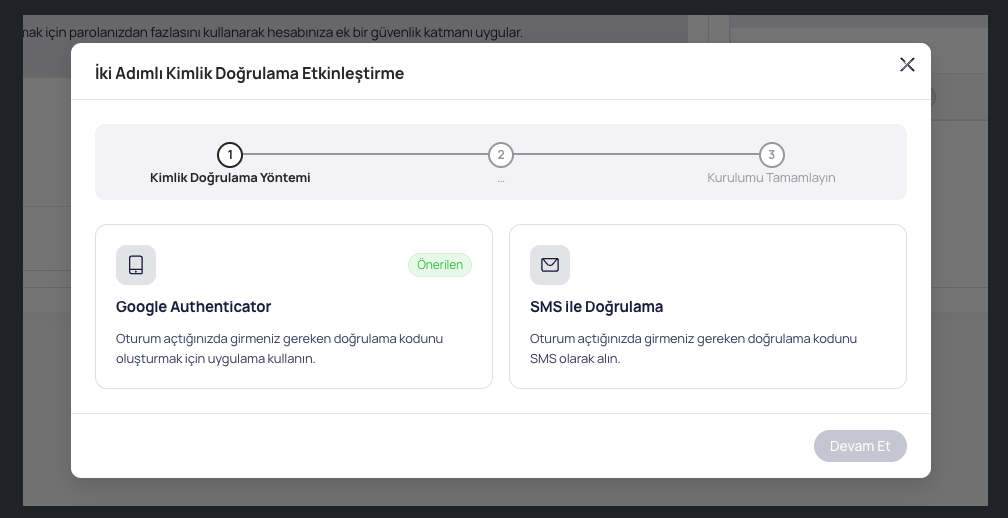
Güvenlik Ayarları sekmesinde "İki Adımlı Yöntemi Etkinleştir" butonuna tıkladığınızda iki yöntem arasında seçim yapabilirsiniz:• Google Authenticator: Telefonunuza Google Authenticator uygulamasını indirip ekranda çıkan QR kodu okutmanız, ardından uygulamanın ürettiği 6 haneli kodu girmeniz yeterlidir.
• SMS Doğrulama: Hesabınızda kayıtlı bir telefon numarası varsa bu numara otomatik kullanılır; yoksa numaranızı girersiniz. "Doğrulama Kodu Gönder" dedikten sonra telefonunuza gelen 6 haneli kodu girerek kurulumu tamamlarsınız.
Kurulum tamamlandığında bir sonraki girişlerinizde parolanızla birlikte doğrulama kodu da istenecektir. Yönteminizi değiştirmek isterseniz aynı ekrandan "Kimlik Doğrulama Yöntemini Sıfırla" seçeneğini kullanabilirsiniz.
4. Giriş Yaparken Doğrulama Kodu Girme
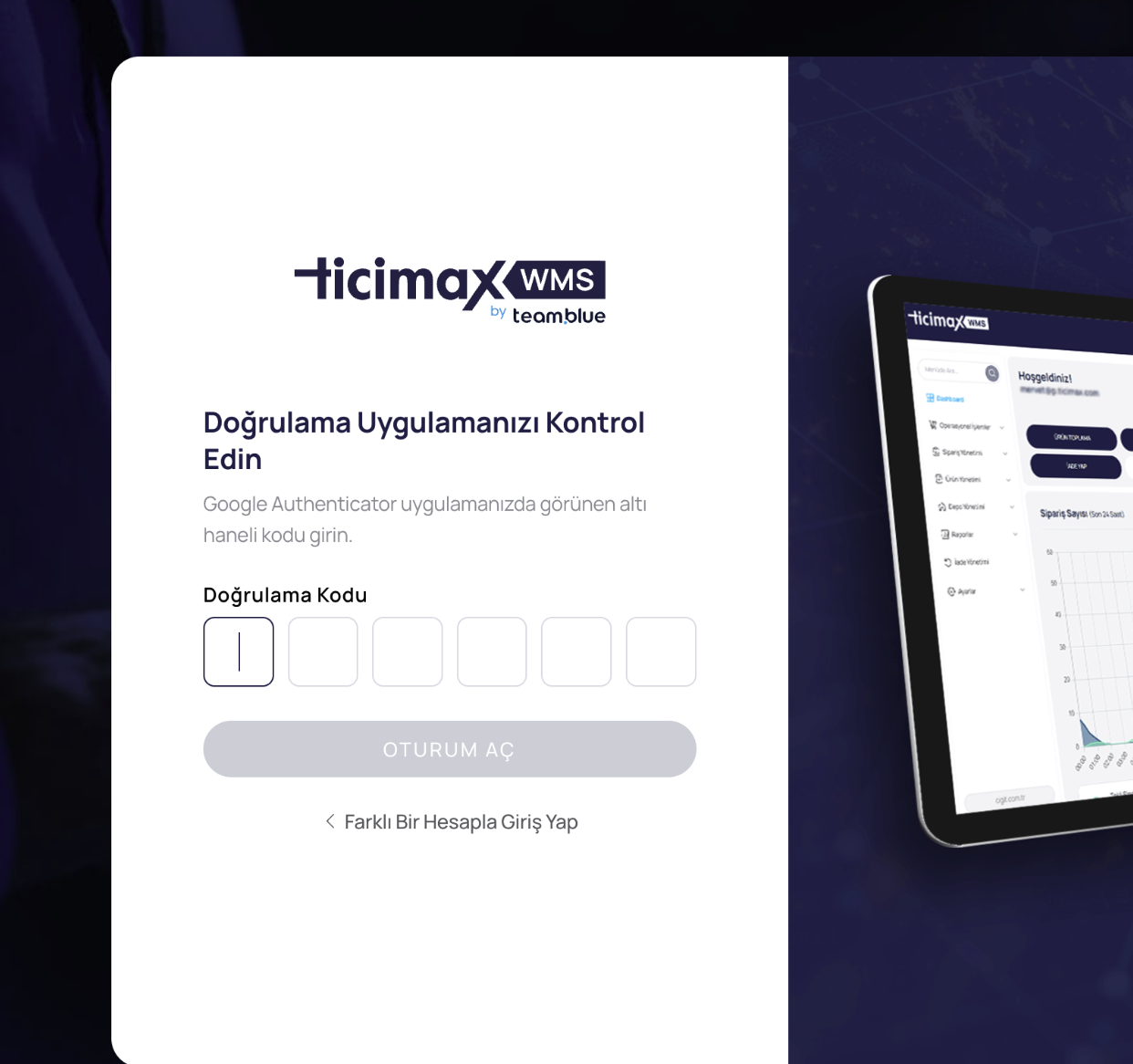
İki adımlı doğrulamayı etkinleştirdiyseniz, kullanıcı adı ve parolanızı girdikten sonra sistem sizden 6 haneli bir doğrulama kodu ister. SMS yöntemini kullanıyorsanız kodu tekrar göndermek için bir seçenek sunulur. Kodu yanlış girerseniz uyarı alırsınız ve tekrar deneyebilirsiniz.Daha önce doğrulama yaptığınız bir cihazdan tekrar giriş yaparken, kısa bir süre için doğrulama kodu tekrar sorulmaz. Bu cihazdan çıkış yaptığınızda ise bir sonraki girişte kod yeniden istenir.
5. Açık Oturumların Yönetimi
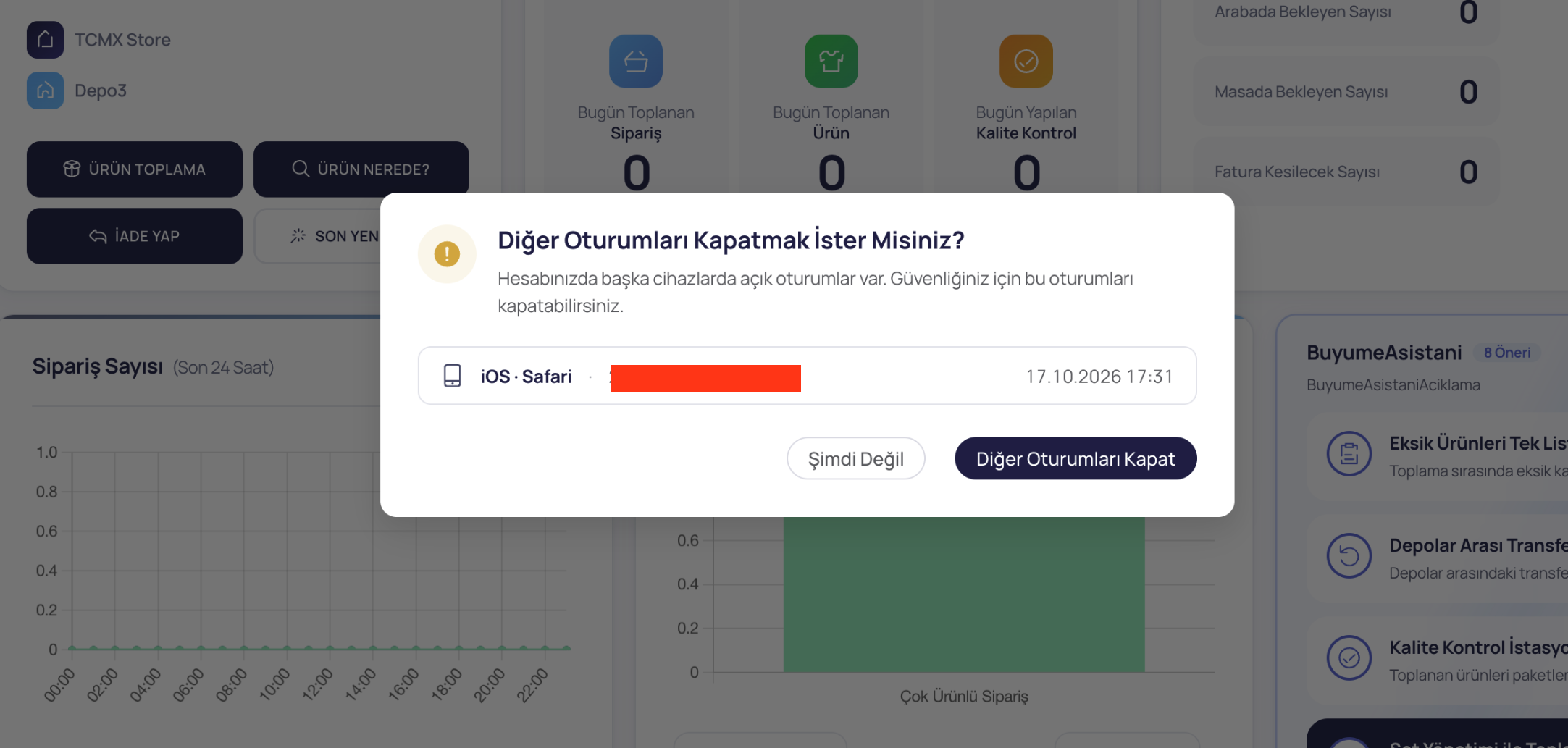
Güvenlik Ayarları sekmesindeki "Aktif Oturumlar" listesinde, hesabınızla oturum açılmış tüm cihazları; cihaz/tarayıcı bilgisi, IP adresi ve giriş zamanıyla birlikte görebilirsiniz. Tanımadığınız bir cihaz görürseniz o oturumu tek tıkla kapatabilir, ya da "Tüm Cihazlardaki Oturumları Kapat" ile hepsini birden sonlandırabilirsiniz.İki adımlı doğrulamayı etkinleştirdikten sonra farklı bir cihazda açık oturumunuz varsa, giriş yaptığınızda bu oturumları kapatmak isteyip istemediğiniz sorulur.
İpuçları ve Sık Sorulanlar
- İki adımlı doğrulamayı etkinleştirmek zorunda mıyım?
- Telefonumu veya doğrulama uygulamamı kaybedersem ne olur?
- Aynı anda hem Google Authenticator hem SMS yöntemini kullanabilir miyim?

